Domain zlap.de kaufen?
Wir ziehen mit dem Projekt
zlap.de um.
Sind Sie am Kauf der Domain
zlap.de interessiert?
domain@kv-gmbh.de · 0541-91531010
Domain zlap.de kaufen?
Wo aktiviere ich USB Debugging?
Um USB Debugging zu aktivieren, musst du zuerst die Entwickleroptionen auf deinem Android-Gerät freischalten. Dies kannst du tun, indem du in die Einstellungen deines Geräts gehst, dort auf "Über das Telefon" oder "Telefoninfo" tippst und dann mehrmals auf die Build-Nummer klickst, bis die Entwickleroptionen freigeschaltet sind. Anschließend gehst du zurück zu den Einstellungen, wählst die Entwickleroptionen aus und aktivierst dort die Option für USB Debugging. Nun kannst du dein Gerät per USB-Kabel mit einem Computer verbinden und das USB Debugging nutzen. **
Wo finde ich USB Debugging?
USB Debugging ist eine Funktion auf Android-Geräten, die es ermöglicht, eine Verbindung zwischen dem Gerät und einem Computer herzustellen, um Fehlerbehebung und Entwicklungsaufgaben durchzuführen. Um USB Debugging zu aktivieren, musst du zuerst die Entwickleroptionen auf deinem Android-Gerät freischalten. Dies kannst du tun, indem du in den Einstellungen auf "Über das Telefon" oder "Telefoninfo" tippst und dann mehrmals auf die Build-Nummer klickst, bis die Entwickleroptionen freigeschaltet sind. Sobald die Entwickleroptionen verfügbar sind, kannst du dort USB Debugging aktivieren. Beachte jedoch, dass das Aktivieren von USB Debugging Sicherheitsrisiken mit sich bringen kann, da es unbefugten Zugriff auf dein Gerät ermöglichen kann. Stelle daher sicher, dass du diese Funktion nur aktivierst, wenn du sie wirklich benötigst. **


Ähnliche Suchbegriffe für USB-Debugging
Top-Angebote
Produkte zum Begriff USB-Debugging:
-
immer dabei: DIE TASCHEimmer dabei: DIE TASCHE , This publication explores the bag’s cultural history, showcasing over 200 exhibits from ancient pouches to modern handbags by renowned designers like Hermès and Louis Vuitton. Text in German. It is a means for transportation, a useful companion, a status symbol, and an object of desire. It is available in countless styles and for the most diverse of occasion, be it for shopping or traveling, work or sport. No other object is kept so readily to hand while carrying everything we need on the go: Die Tasche (The Bag) . This multifaceted publication delves into the European cultural history of the bag as an everyday object, fashion item, and luxury good used across the globe. And our choice of bag reveals a great deal, in that it reflects individual requirements, style, and personality. Social developments, technical advances, and changing fashion trends have shaped the design over centuries to the present day. Over two hundred exhibits from three millennia – from ancient Egyptian leather pouches to Middle Age belt bags, the first traveling cases from the 19th century to practical backpacks, elegant handbags, and models by renowned designer labels such as Hermès, Louis Vuitton, and Gucci – tell of one of humankind’s oldest accessories. Text in German. , Unterbodenleuchten > Lichter & Leuchten , Auflage: Not for Online, Erscheinungsjahr: 20250610, Redaktion: Florschütz, Inez, Auflage/Ausgabe: Not for Online, Seitenzahl/Blattzahl: 208, Abbildungen: 250 color illustrations, Themenüberschrift: DESIGN / Fashion & Accessories, Keyword: Aigner; Bauchtasche; Bottega Veneta; Carpet Bag; Doktortasche; Fendi; Gucci; Gürteltasche; Handtasche; Hermes; Hip Bag; Jacquemus; Messenger Bag; Pompadour; Reisetasche; Ridicule; Tasche; Vuitton, Fachschema: Ausstellungskatalog~Bekleidung / Mode~Entwurf / Mode~Mode~Architekt / Innenarchitekt~Innenarchitektur - Innenarchitekt, Fachkategorie: Ausstellungskataloge, Museumskataloge und Sammlungen~Architektur: Innenarchitektur, Warengruppe: HC/Innenarchitektur/Design, UNSPSC: 49019900, Warenverzeichnis für die Außenhandelsstatistik: 49019900, Länge: 286, Breite: 219, Höhe: 24, Gewicht: 710, Produktform: Gebunden, Genre: Geisteswissenschaften/Kunst/Musik,38,00 €*Versand: 0,00 €Sichere Weiterleitung zum Anbieter
-
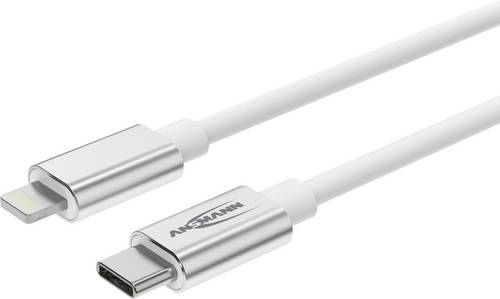
Ansmann Handy Kabel Lightning, USB-COptimale Ladelösung Das praktische ANSMANN Daten- und Ladekabel bietet die optimale Lösung zum Laden und Synchronisieren ihrer Daten mit bis zu 480 Mbit/s. Robust und langlebig Durch das hoch flexible Kabel aus PVC-freiem TPE-Kunststoff und den robusten Aluminium-Gehäusen mit gespritzter Zug-Entlastung verbindet das ANSMANN Kabel zwei Eigenschaften, welche dieses Kabel extrem widerstandsfähig gegen hohe Belastungen macht. Perfekter Sitz Die Stecker-Verbindungen sind nach dem USB Standard gefertigt und sorgen so für eine optimale Verbindung. Daten werden ohne Störungen übertragen und Endgeräte optimal geladen. Kompatibilität Kompatibel mit allen gängigen Endgeräten, welche über einen Lightning Anschluss verfügen: iPhone 14 / 14 Pro / 14 Pro Max / 13 / 13 Pro / 13 Pro Max / 12 / 12 Pro / 11 / 11 Pro/ XR/ XS / XS Max/ X/ 8/ 8 Plus/ 7/ 7 Plus/ 6s/ 6/ 6 Plus/ 5S/ 5/ iPad, iPod, AirPods und weitere Anwendungen.19,99 €*Versand: 5,95 €Sichere Weiterleitung zum Anbieter



-
Was ist ein USB Debugging?
Was ist ein USB Debugging? USB Debugging ist eine Funktion, die es ermöglicht, ein Android-Gerät mit einem Computer zu verbinden, um Entwicklern Zugriff auf erweiterte Debugging- und Entwicklertools zu geben. Durch das Aktivieren von USB Debugging können Entwickler Fehler im Code schneller identifizieren und beheben. Es ist auch nützlich für die Installation von benutzerdefinierten ROMs oder das Übertragen von Dateien zwischen dem Gerät und dem Computer. Allerdings sollte USB Debugging nur aktiviert werden, wenn es wirklich benötigt wird, da es potenzielle Sicherheitsrisiken birgt. **
-
Wird USB-Debugging nicht erkannt?
Es gibt mehrere mögliche Gründe, warum USB-Debugging nicht erkannt wird. Es könnte sein, dass das USB-Kabel defekt ist oder nicht richtig angeschlossen ist. Es könnte auch sein, dass das Gerät nicht ordnungsgemäß mit dem Computer verbunden ist oder dass das USB-Debugging auf dem Gerät nicht aktiviert ist. Es könnte auch sein, dass der Treiber für das Gerät nicht korrekt installiert ist. **
-
Wie kann ich USB-Debugging aktivieren, wenn der Display defekt ist?
Wenn der Display defekt ist, kann es schwierig sein, das USB-Debugging zu aktivieren, da dies normalerweise über die Einstellungen auf dem Gerät erfolgt. Eine mögliche Lösung besteht darin, das Gerät über ein USB-Kabel mit einem Computer zu verbinden und dann das USB-Debugging über die Entwickleroptionen auf dem Computer zu aktivieren. Eine andere Möglichkeit besteht darin, das Gerät in den sogenannten "Recovery-Modus" zu versetzen und von dort aus das USB-Debugging zu aktivieren. Beachten Sie jedoch, dass diese Lösungen je nach Gerät und Betriebssystem variieren können. Es wird empfohlen, die spezifischen Anweisungen für Ihr Gerät zu suchen oder sich an den Kundendienst des Herstellers zu wenden. **
-
Wie kann ich USB Debugging aktivieren?
Um USB-Debugging zu aktivieren, musst du zuerst die Entwickleroptionen auf deinem Android-Gerät aktivieren. Dazu gehst du in die Einstellungen, wählst den Punkt "Über das Telefon" oder "Telefoninfo" und tippst mehrmals auf die Build-Nummer, bis du als Entwickler freigeschaltet bist. Anschließend gehst du zurück zu den Einstellungen, wählst "Entwickleroptionen" aus und aktivierst dort die Option "USB-Debugging". Danach verbindest du dein Gerät mit einem Computer und bestätigst die USB-Debugging-Anfrage auf deinem Smartphone. Nun ist USB-Debugging aktiviert und du kannst dein Gerät für Entwicklerzwecke nutzen. **
![Xiaomi Handy Kabel [1x USB-C Stecker - 1x USB] 1.00m USB-C](https://cdn.adindex.com/oimg/6989cadb-b473-4acb-8c9d-5adad6fbf2b7)
![Ansmann Handy Kabel [1x USB-C - 1x USB-C] 120cm USB-C](https://cdn.adindex.com/oimg/b280d0eb-caf4-4293-8c38-e0f5ee0dd06c)
Wie kann ich USB Debugging deaktivieren?
Um USB-Debugging zu deaktivieren, musst du zuerst die Entwickleroptionen auf deinem Gerät aktivieren. Gehe dazu in die Einstellungen deines Smartphones, tippe auf "Über das Telefon" und dann mehrmals auf "Build-Nummer", bis die Entwickleroptionen freigeschaltet sind. Anschließend gehe zurück zu den Einstellungen, wähle "Entwickleroptionen" aus und deaktiviere dort die Option für USB-Debugging. Bestätige die Deaktivierung und schon ist USB-Debugging auf deinem Gerät ausgeschaltet. **
Wie kann ich USB-Debugging aktivieren, wenn kein sichtbares Display vorhanden ist?
Wenn kein sichtbares Display vorhanden ist, wird es schwierig sein, das USB-Debugging zu aktivieren. Eine Möglichkeit besteht darin, das Gerät über den Android Debug Bridge (ADB) mit einem Computer zu verbinden und dann Befehle über die Kommandozeile auszuführen, um das USB-Debugging zu aktivieren. Eine andere Möglichkeit besteht darin, das Gerät in den Wiederherstellungsmodus zu versetzen und von dort aus das USB-Debugging zu aktivieren, sofern dies möglich ist. Es kann jedoch sein, dass diese Methoden je nach Gerät und Situation nicht immer funktionieren. **
Top-Angebote
Produkte zum Begriff USB-Debugging:
-
immer dabei: DIE TASCHEimmer dabei: DIE TASCHE , This publication explores the bag’s cultural history, showcasing over 200 exhibits from ancient pouches to modern handbags by renowned designers like Hermès and Louis Vuitton. Text in German. It is a means for transportation, a useful companion, a status symbol, and an object of desire. It is available in countless styles and for the most diverse of occasion, be it for shopping or traveling, work or sport. No other object is kept so readily to hand while carrying everything we need on the go: Die Tasche (The Bag) . This multifaceted publication delves into the European cultural history of the bag as an everyday object, fashion item, and luxury good used across the globe. And our choice of bag reveals a great deal, in that it reflects individual requirements, style, and personality. Social developments, technical advances, and changing fashion trends have shaped the design over centuries to the present day. Over two hundred exhibits from three millennia – from ancient Egyptian leather pouches to Middle Age belt bags, the first traveling cases from the 19th century to practical backpacks, elegant handbags, and models by renowned designer labels such as Hermès, Louis Vuitton, and Gucci – tell of one of humankind’s oldest accessories. Text in German. , Unterbodenleuchten > Lichter & Leuchten , Auflage: Not for Online, Erscheinungsjahr: 20250610, Redaktion: Florschütz, Inez, Auflage/Ausgabe: Not for Online, Seitenzahl/Blattzahl: 208, Abbildungen: 250 color illustrations, Themenüberschrift: DESIGN / Fashion & Accessories, Keyword: Aigner; Bauchtasche; Bottega Veneta; Carpet Bag; Doktortasche; Fendi; Gucci; Gürteltasche; Handtasche; Hermes; Hip Bag; Jacquemus; Messenger Bag; Pompadour; Reisetasche; Ridicule; Tasche; Vuitton, Fachschema: Ausstellungskatalog~Bekleidung / Mode~Entwurf / Mode~Mode~Architekt / Innenarchitekt~Innenarchitektur - Innenarchitekt, Fachkategorie: Ausstellungskataloge, Museumskataloge und Sammlungen~Architektur: Innenarchitektur, Warengruppe: HC/Innenarchitektur/Design, UNSPSC: 49019900, Warenverzeichnis für die Außenhandelsstatistik: 49019900, Länge: 286, Breite: 219, Höhe: 24, Gewicht: 710, Produktform: Gebunden, Genre: Geisteswissenschaften/Kunst/Musik,38,00 €*Versand: 0,00 €Sichere Weiterleitung zum Anbieter
-
Wo aktiviere ich USB Debugging?
Um USB Debugging zu aktivieren, musst du zuerst die Entwickleroptionen auf deinem Android-Gerät freischalten. Dies kannst du tun, indem du in die Einstellungen deines Geräts gehst, dort auf "Über das Telefon" oder "Telefoninfo" tippst und dann mehrmals auf die Build-Nummer klickst, bis die Entwickleroptionen freigeschaltet sind. Anschließend gehst du zurück zu den Einstellungen, wählst die Entwickleroptionen aus und aktivierst dort die Option für USB Debugging. Nun kannst du dein Gerät per USB-Kabel mit einem Computer verbinden und das USB Debugging nutzen. **
-
Wo finde ich USB Debugging?
USB Debugging ist eine Funktion auf Android-Geräten, die es ermöglicht, eine Verbindung zwischen dem Gerät und einem Computer herzustellen, um Fehlerbehebung und Entwicklungsaufgaben durchzuführen. Um USB Debugging zu aktivieren, musst du zuerst die Entwickleroptionen auf deinem Android-Gerät freischalten. Dies kannst du tun, indem du in den Einstellungen auf "Über das Telefon" oder "Telefoninfo" tippst und dann mehrmals auf die Build-Nummer klickst, bis die Entwickleroptionen freigeschaltet sind. Sobald die Entwickleroptionen verfügbar sind, kannst du dort USB Debugging aktivieren. Beachte jedoch, dass das Aktivieren von USB Debugging Sicherheitsrisiken mit sich bringen kann, da es unbefugten Zugriff auf dein Gerät ermöglichen kann. Stelle daher sicher, dass du diese Funktion nur aktivierst, wenn du sie wirklich benötigst. **
-
Was ist ein USB Debugging?
Was ist ein USB Debugging? USB Debugging ist eine Funktion, die es ermöglicht, ein Android-Gerät mit einem Computer zu verbinden, um Entwicklern Zugriff auf erweiterte Debugging- und Entwicklertools zu geben. Durch das Aktivieren von USB Debugging können Entwickler Fehler im Code schneller identifizieren und beheben. Es ist auch nützlich für die Installation von benutzerdefinierten ROMs oder das Übertragen von Dateien zwischen dem Gerät und dem Computer. Allerdings sollte USB Debugging nur aktiviert werden, wenn es wirklich benötigt wird, da es potenzielle Sicherheitsrisiken birgt. **
-
Wird USB-Debugging nicht erkannt?
Es gibt mehrere mögliche Gründe, warum USB-Debugging nicht erkannt wird. Es könnte sein, dass das USB-Kabel defekt ist oder nicht richtig angeschlossen ist. Es könnte auch sein, dass das Gerät nicht ordnungsgemäß mit dem Computer verbunden ist oder dass das USB-Debugging auf dem Gerät nicht aktiviert ist. Es könnte auch sein, dass der Treiber für das Gerät nicht korrekt installiert ist. **
Ähnliche Suchbegriffe für USB-Debugging
-
Ansmann Handy Kabel Lightning, USB-COptimale Ladelösung Das praktische ANSMANN Daten- und Ladekabel bietet die optimale Lösung zum Laden und Synchronisieren ihrer Daten mit bis zu 480 Mbit/s. Robust und langlebig Durch das hoch flexible Kabel aus PVC-freiem TPE-Kunststoff und den robusten Aluminium-Gehäusen mit gespritzter Zug-Entlastung verbindet das ANSMANN Kabel zwei Eigenschaften, welche dieses Kabel extrem widerstandsfähig gegen hohe Belastungen macht. Perfekter Sitz Die Stecker-Verbindungen sind nach dem USB Standard gefertigt und sorgen so für eine optimale Verbindung. Daten werden ohne Störungen übertragen und Endgeräte optimal geladen. Kompatibilität Kompatibel mit allen gängigen Endgeräten, welche über einen Lightning Anschluss verfügen: iPhone 14 / 14 Pro / 14 Pro Max / 13 / 13 Pro / 13 Pro Max / 12 / 12 Pro / 11 / 11 Pro/ XR/ XS / XS Max/ X/ 8/ 8 Plus/ 7/ 7 Plus/ 6s/ 6/ 6 Plus/ 5S/ 5/ iPad, iPod, AirPods und weitere Anwendungen.19,99 €*Versand: 5,95 €Sichere Weiterleitung zum Anbieter
-
Ansmann Handy Kabel [1x USB-C - 1x USB-C] 120cm USB-CTauche ein in die Welt der zuverlässigen und blitzschnellen Konnektivität mit dem ANSMANN USB C auf USB C Kabel! Wenn du auf der Suche nach einem hochwertigen USB C Ladekabel bist, das sowohl beeindruckende Ladegeschwindigkeiten als auch blitzschnelle Datenübertragung bietet, dann ist dieses Premiumkabel genau das Richtige für dich. Schluss mit langsamen Ladevorgängen und ewig dauernden Synchronisationen - dein Alltag wird einfacher und effizienter. Dieses robuste USB C auf USB C Kabel unterstützt modernste Schnellladung durch Power Delivery (PD), sodass deine kompatiblen Geräte im Handumdrehen wieder einsatzbereit sind. Egal, ob du dein Smartphone, Laptop, Tablet oder deine Spielekonsole aufladen möchtest, mit diesem Datenkabel erlebst du maximale Effizienz. Die schnelle Datenübertragung stellt zudem sicher, dass Fotos, Videos und Dokumente in Rekordzeit zwischen deinen Geräten ausgetauscht werden. Mit einer komfortablen Länge von 120cm bietet dir dieses lange USB C Kabel die nötige Flexibilität. Kein Verrenken mehr, um dein Gerät zu nutzen, während es lädt! Das schwarze Design ist nicht nur elegant und zeitlos, sondern fügt sich auch nahtlos in dein Setup ein. Wir wissen, wie wichtig Langlebigkeit ist: Unser extra langes Ladekabel ist für den täglichen Gebrauch konzipiert und hält dank seiner robusten Verarbeitung selbst anspruchsvollen Bedingungen stand. Verlasse dich auf ein zuverlässiges Produkt, das dich nicht im Stich lässt. Vertraue auf die Qualität von ANSMANN und en7,79 €*Versand: 5,95 €Sichere Weiterleitung zum Anbieter
-
Wie kann ich USB-Debugging aktivieren, wenn der Display defekt ist?
Wenn der Display defekt ist, kann es schwierig sein, das USB-Debugging zu aktivieren, da dies normalerweise über die Einstellungen auf dem Gerät erfolgt. Eine mögliche Lösung besteht darin, das Gerät über ein USB-Kabel mit einem Computer zu verbinden und dann das USB-Debugging über die Entwickleroptionen auf dem Computer zu aktivieren. Eine andere Möglichkeit besteht darin, das Gerät in den sogenannten "Recovery-Modus" zu versetzen und von dort aus das USB-Debugging zu aktivieren. Beachten Sie jedoch, dass diese Lösungen je nach Gerät und Betriebssystem variieren können. Es wird empfohlen, die spezifischen Anweisungen für Ihr Gerät zu suchen oder sich an den Kundendienst des Herstellers zu wenden. **
-
Wie kann ich USB Debugging aktivieren?
Um USB-Debugging zu aktivieren, musst du zuerst die Entwickleroptionen auf deinem Android-Gerät aktivieren. Dazu gehst du in die Einstellungen, wählst den Punkt "Über das Telefon" oder "Telefoninfo" und tippst mehrmals auf die Build-Nummer, bis du als Entwickler freigeschaltet bist. Anschließend gehst du zurück zu den Einstellungen, wählst "Entwickleroptionen" aus und aktivierst dort die Option "USB-Debugging". Danach verbindest du dein Gerät mit einem Computer und bestätigst die USB-Debugging-Anfrage auf deinem Smartphone. Nun ist USB-Debugging aktiviert und du kannst dein Gerät für Entwicklerzwecke nutzen. **
-
Wie kann ich USB Debugging deaktivieren?
Um USB-Debugging zu deaktivieren, musst du zuerst die Entwickleroptionen auf deinem Gerät aktivieren. Gehe dazu in die Einstellungen deines Smartphones, tippe auf "Über das Telefon" und dann mehrmals auf "Build-Nummer", bis die Entwickleroptionen freigeschaltet sind. Anschließend gehe zurück zu den Einstellungen, wähle "Entwickleroptionen" aus und deaktiviere dort die Option für USB-Debugging. Bestätige die Deaktivierung und schon ist USB-Debugging auf deinem Gerät ausgeschaltet. **
-
Wie kann ich USB-Debugging aktivieren, wenn kein sichtbares Display vorhanden ist?
Wenn kein sichtbares Display vorhanden ist, wird es schwierig sein, das USB-Debugging zu aktivieren. Eine Möglichkeit besteht darin, das Gerät über den Android Debug Bridge (ADB) mit einem Computer zu verbinden und dann Befehle über die Kommandozeile auszuführen, um das USB-Debugging zu aktivieren. Eine andere Möglichkeit besteht darin, das Gerät in den Wiederherstellungsmodus zu versetzen und von dort aus das USB-Debugging zu aktivieren, sofern dies möglich ist. Es kann jedoch sein, dass diese Methoden je nach Gerät und Situation nicht immer funktionieren. **
* Alle Preise verstehen sich inklusive der gesetzlichen Mehrwertsteuer und ggf. zuzüglich Versandkosten. Die Angebotsinformationen basieren auf den Angaben des jeweiligen Shops und werden über automatisierte Prozesse aktualisiert. Eine Aktualisierung in Echtzeit findet nicht statt, so dass es im Einzelfall zu Abweichungen kommen kann. ** Hinweis: Teile dieses Inhalts wurden von KI erstellt.